店で提供するアイスコーヒー、時間が経っても薄くならないよう、使用する氷もコーヒーで作ることにしました。
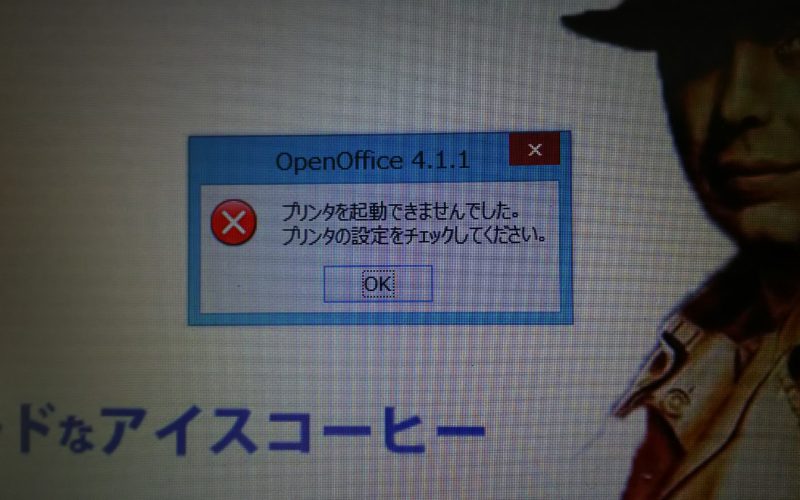
早速、アピール用のポスターをPhotoshopで作成し、出来栄えに満足しながら、いそいそと印刷しようとしたところ、写真のようなエラーメッセージが。
別のPC (Acer製) とプリンタを接続してExcel表を印刷すると、きちんと作動します。
残念ながらAcerには、Photoshopはインストールしてありません。
とりあえず、プリンタと接続ケーブルは正常だとわかったので、Photoshop用のPCをいじってみます。
左下のスタートボタンを右クリックして(OSはWindous8)コントロールパネル⇒ハードウェアとサウンド⇒デバイスとプリンタ と開いていきます。
「PDF Writer」など4種のプリンターがデバイスとしてインストールされていますが、肝心の brother MFC-5890CN で右クリックしても、「通常使うプリンターに設定」とのコマンドが現れません。
仕方がないので、brotherのデバイスをいったんアンインストールしてから、ネット上からドライバとソフトウェアをインストールしたところ、正常に起動することができました。インストールの際、Windousの32bit版か64bit版か選択するので、自分のPCがどちらの版か、あらかじめ確認しておきます。
【追記】
2020年10月、地図などのネット画面が印刷できなくなってしまいました。印刷しようとすると、FAX送信の画面になってしまいます。ワードやエクセルは印刷できるのですが…。
再び、ドライバをアンインストールしてから、新たにインストールしますすることにしました。
インストールを始めるとき、プリンタの電源は切り、USBは抜いておきます。インストールの途中で、PCとプリンタをUSBで接続する旨の指示が出ます。USBを接続したら、プリンタの電源を投入します。
インストールしてからのチェックポイントは…
PCの「設定」画面で確認
①「設定 → デバイス → プリンタとスキャナー」を開く。使いたいプリンタの機種が表示されているか。
ない場合は、「プリンタとスキャナーの追加 → 最新の情報に更新 → プリンタが一覧にない場合 → ローカルプリンタまたはネットワークプリンタを手動設定で追加する → 既存のポートを使用」と進み、使いたいプリンタのドライバを指定する。
② 使いたいプリンタの機種が表示されたら、クリック。「キューを開く → プリンタタブをクリック → 通常使うプリンタに設定をクリック」
③ 「設定 → デバイス → プリンタとスキャナー」画面の、「windowsで通常使うプリンタを管理する」にチェックが入っていると、最後に使ったプリンタが「通常使うプリンタ」に自動設定されてしまう。
④ 「キューを開く → プリンタタブをクリック 」した画面の、「プリンタをオフラインで使用する」にチェックが入っていると印刷できない。これは複数のパソコンをプリンタに接続している場合、印刷用のパソコンを限定するときなどに使う機能。
文書印刷画面から設定する
文書の印刷画面で、使用するプリンタを指定する。