「ある朝、目をさますと、自分が寝床の中で一匹の巨大な虫に変わっているのを発見した」というくだりは、カフカの小説「変身」の冒頭シーンですが、今朝、PCを開いたらWiFiにつながらなくなっていました。
いきなり虫に変身するよりはマシですが、かなり動揺しました。通知領域のネットワークアイコンに「赤×」が示され、クリックしてもSSIDが全く表示されません。
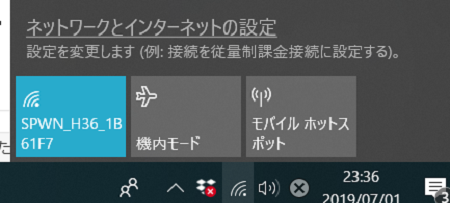
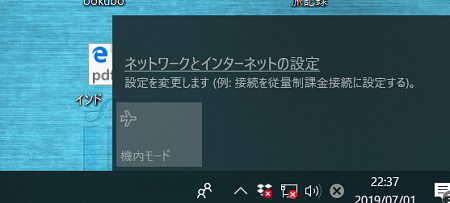
結果的に「ネットワークアダプターのドライバーを再インストール」することで改善されましたが、丸一日を潰してしまいました。以下が改善の手順です。

まずは症状の診断。
「Windows」キーを押しながら「X」キーを押して、表示された一覧から「ネットワーク接続」をクリック。
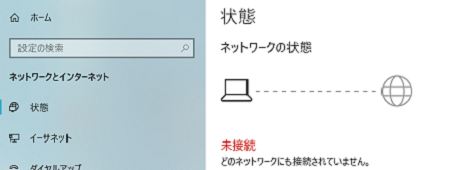 ネットワークの状態が表示されました。
「Wi-FiスイッチがOFFになっている」とかのレベルではなく、接続機能そのものが作動していないようです。かなり重症です。
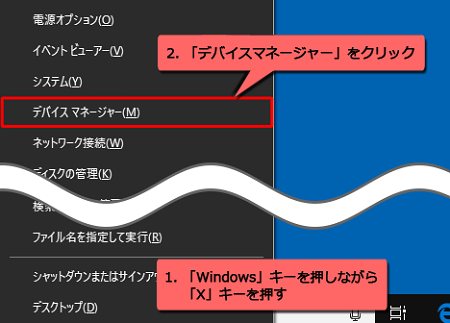
接続機能を操るデバイスの診断をします。
「Windows」キーを押しながら「X」キーを押し、表示された一覧から今度は「デバイスマネージャー」をクリックします。
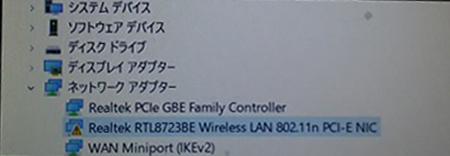 「ネットワーク アダプター」をダブルクリックして、デバイスの一覧を表示させます。
すると、「Realtek RTL 8723BE Wireless LAN 802.11n PCi-E NiC」の欄に「!」マークがついています。どうやらここに問題がありそうです。
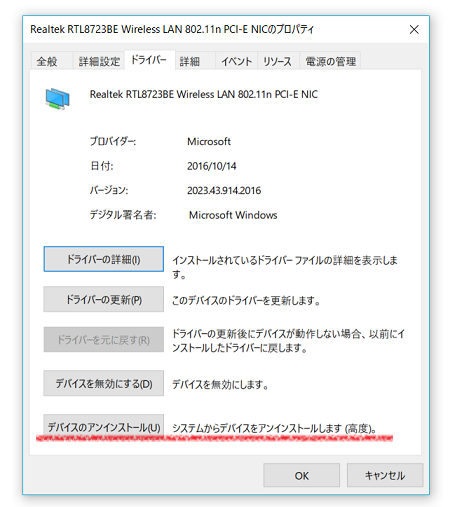
「Realtek RTL 8723BE Wireless LAN 802.11n PCi-E NiC」をダブルクリックしてプロパティを表示します。
「Realtek RTL 8723BE Wireless LAN 802.11n PCi-E NiC」プロパティの「全般タブ」を開くと「このデバイスは作動していません」との表示がありました。
デバイスの復旧が必要のようです。
そこで「ドライバータブ」を開いて、「デバイスのアンインストール」を実行します。「システムからこのデバイスを削除しようとしています」との警告が表示されますが、 このまま続行します。
パソコンに内蔵されているデバイス であれば、再起動時に再インストールされるので、あえてアンインストールを行うことで再構築を促すのです。
さて、その結果は…。改善されませんでした。
どうして、こんなことになっちゃったんでしょう。
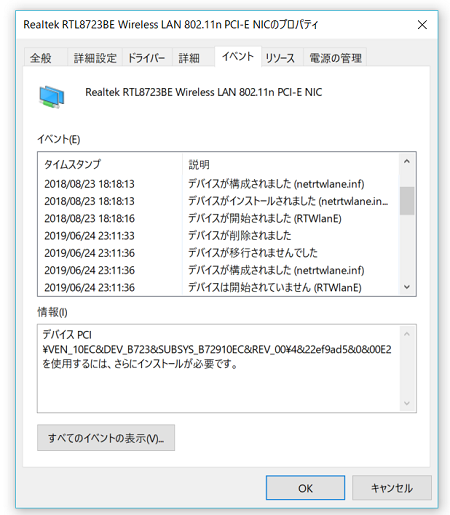
「イベントタブ」を開いて、デバイスの過去履歴を調べます。
すると、2019/06/24 23:11:33 に、「デバイスが削除されました」との説明があるではないですか。
思い当たる節があります。昨夜、酔った勢いで、「断捨離だ」とばかりに、不要なプログラムを片っ端から削除したのです。
「Realtek」という聞きなれないメーカーのプログラムがあったので、これも削除したのですが、これが Windows 10 のWi-Fi受信機能に対応する標準デバイスだったようです。
ならば、「Realtek」ドライバをダウンロードすれば回復するはずだ、と膝を叩いたのですが、しかし、Wi-Fiに接続できないので、ダウンロードすることができません。
「行き詰った」と思ったその瞬間、目に飛び込んで来たのは、昔に使っていたもう一台のPC。あたかも、間一髪で飛び込んだ公衆トイレで用を足し、やれやれと思って手を伸ばした先にトイレットペーパーが無く、再び襲う絶望感の中、奇跡的に街角で配られたポケットティッシュを鞄の中に発見したような安堵感。
そんな安堵感に包まれながら、もう1台のPCにドライバをダウンロードして、無事にUSBへ保存することができました。
あとは、トラブルを抱えたPCにUSBを挿入して、インストールすれば問題は解決されるはずです。
ところが…。ドライバを解凍するには「WinZip」が必要、というメッセージが表示されてしまいます。WinZip はファイルの圧縮や展開を行うソフトですが、有料です。ご丁寧にも、購入へと誘導する画面が表示されています。
しかしこれは、無料解凍ソフトの「Lhaplus」で解凍することができました。
何だか、Windows 10 になってから特に、強制購入を迫るメッセージが増えたと思いませんか? ソフト開発には経費がかかるのだから有料が当然、と言われればそれまでですが、利用者の恐怖心を煽り、知識が及ばない人やトラブルで困っている弱者を食い物にする商法に触れるたび、気持ちが冷え冷えとしてしまいます。
いずれにしても、「Lhaplus」で解凍したドライバをインストールすることで、正常に作動するようになりました。
今回、対処法をネット検索する中で、「Windows 10 がWi-Fiに繋がらない状態になったときは、PCをいったん完全シャットダウンすることで、ほとんどの場合つながるようになります」という記事を数多く見かけました
通常のシャットダウンでは、次回の起動を高速にするため動作状態が保存されたまま、あるいは一部のデバイスに通電されたままになっているそうです。便利 なのですが、周辺デバイスを変更した場合に不具合が生じる場合があります。そんなときは「完全シャットダウン」を実行するとよいそうです。
「シャットダウン」をクリックする前に、「shiftキー」を押しながらシャットダウンすると、完全に電源が切れます。10秒ほど待ってから電源を入れてPCを立ち上げると、トラブルが解決されているというものです。
こうした対処法の前に、
「設定」⇒「ネットワークとインターネット」⇒「Wi-Fi」と進んで、「Wi-Fi」が「オン」になっているかどうか。
「設定」⇒「ネットワークとインターネット」⇒「機内モード」と進んで、「機内モード」が「オフ」になっているかどうか。
この二点をチェックするのは、言うまでもありませんね。